Chrome 202617 周效率实践清单:新手安装与全端配置全攻略

初次接触或重新部署浏览器环境时,繁杂的设置选项往往让人无从下手。这份 Chrome 202617 周效率实践清单,将从官方纯净获取到深度个性化配置,为你梳理出一条最清晰的实战路径。
告别盲目搜索:锁定官方纯净下载通道
很多新手在初次接触浏览器时,常因下载渠道不合规而遭遇捆绑软件的困扰。在我们的 Chrome 202617 周效率实践清单中,第一步便是明确官方获取路径。截至2026年05月,用户应直接访问 Chrome 下载中心(/client/),系统会根据您的操作系统环境自动匹配最佳获取路径。例如,当您使用最新的 Windows 11 系统访问时,页面会精准推送适用于 Windows 11/10/8.1/8/7 64位的安装包;而对于 Mac 用户,官方通道已全面提供原生适配 Apple 芯片及 Intel 处理器的版本,确保底层硬件性能得到极致发挥。在安装过程中,建议保持网络畅通,因为当前稳定版采用的是轻量化在线安装模式,它能在部署时自动拉取最新的安全补丁与渲染引擎组件,从源头保障浏览器的纯净与高效。
首次配置排障:打破同步卡顿的僵局
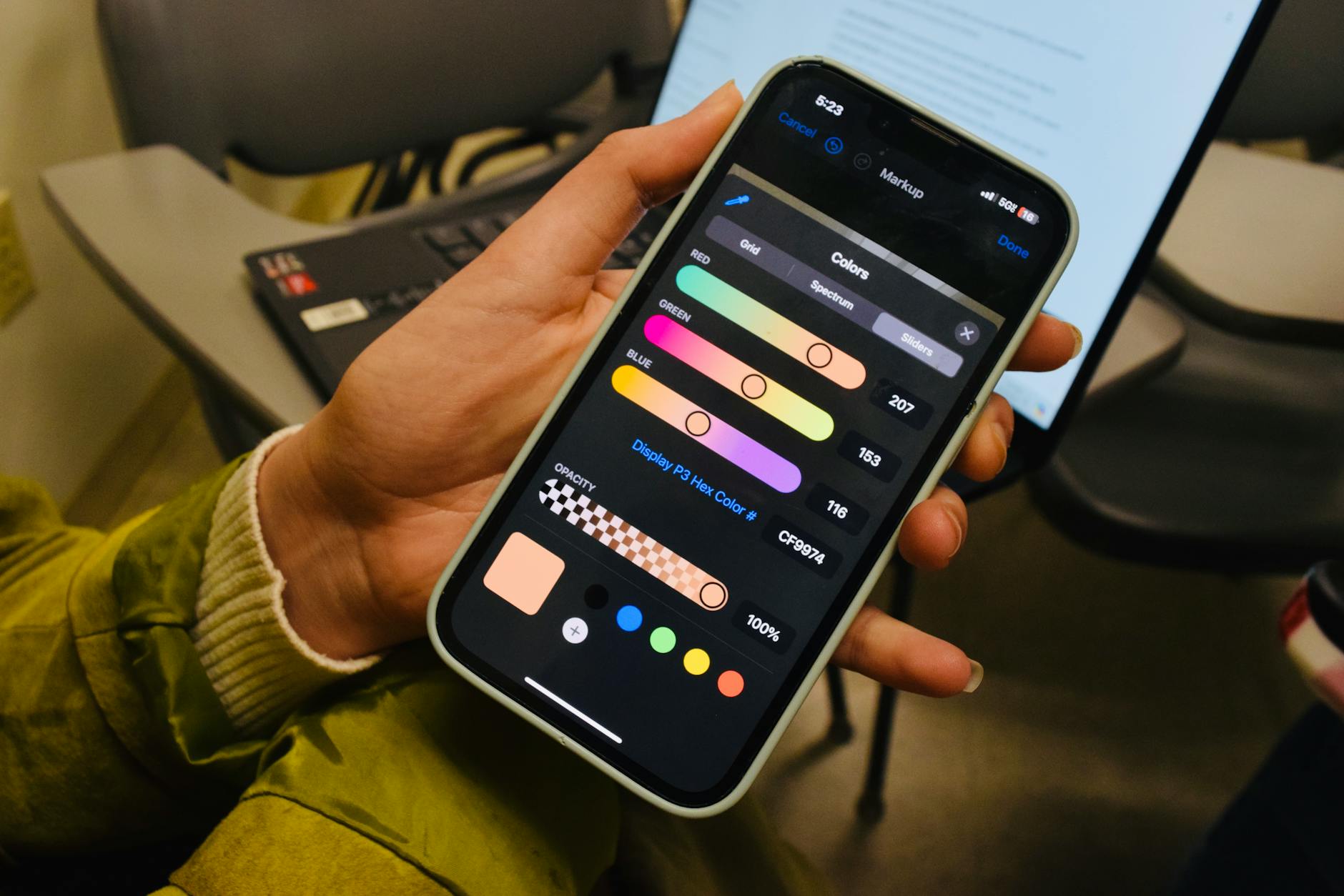
完成安装后,首次配置往往决定了后续的使用体验。Chrome 旨在为你构建一个不止于快、更是高度个性化的数字视界。但在实际操作中,新手常遇到账号登录后书签与扩展迟迟无法同步的问题。如果你在初次登录后发现右上角的个人头像旁出现红色的“同步已暂停”或同步转圈超时,请首先进入 chrome://settings/syncSetup 检查是否开启了“自定义同步”并漏选了关键数据类型。其次,检查本地网络防火墙是否拦截了云端同步端口。若一切正常但依然卡顿,可尝试在设置中点击“退出并关闭同步”,清理缓存后重新登录。通过这种精确的排障手法,你可以迅速恢复丰富的扩展生态与深度定制功能,让 Chrome 真正成为你个性化工作流的中枢。

无损数据迁移:旧设备到新环境的平滑过渡
面对设备更迭,如何将旧浏览器中的密码、历史记录和表单数据完整迁移,是效率实践清单的核心议题。Chrome 提供了强大的内置导入工具,但在处理庞大且复杂的旧数据时,新手可能会遇到密码导入不全的状况。假设你从旧版第三方浏览器迁移至当前稳定版 Chrome,使用常规的“导入书签和设置”功能后,发现部分站点的自动填充密码丢失。这通常是因为旧浏览器导出的 CSV 格式表头与 Chrome 的识别标准不一致。解决此问题的实践操作是:先在 Chrome 地址栏输入 chrome://flags,搜索并确保 Password import 处于 Enabled 状态,重启浏览器后,进入密码管理器(chrome://password-manager/settings),手动选择刚才的 CSV 文件进行二次强制导入。这样不仅能确保数据无损过渡,还能立即激活内置安全浏览技术,自动对这些导入的密码进行泄漏检测。

性能与安全双引擎:日常维护的自动化策略
浏览器的卓越表现依赖于持续的底层维护。Chrome 能够以毫秒级速度解析复杂网页,其背后是先进渲染引擎的不断迭代。在日常使用中,新手往往忽略了版本更新与安全策略的协同。官方不断更新安全策略,以确保你在探索互联网时,隐私与数据始终处于保护之中。为了维持这种极致响应速度,建议每周检查一次更新状态。你可以点击浏览器右上角的三个点,进入“帮助” -> “关于 Google Chrome”。如果你发现更新进度条卡在 0% 或提示错误代码(如 0x80040902),通常是因为后台的更新服务被第三方系统优化软件禁用。此时只需按 Win+R 输入 services.msc,找到并手动启动 Google Update 相关的服务,即可恢复正常的静默升级机制,确保你的浏览器始终运行在最安全、最高效的状态。
常见问题
访问官方通道时,如何确认下载的安装包原生支持我的 M 系列芯片 Mac?
在 Chrome 下载中心(/client/)获取 macOS 版本时,当前稳定版通常会提供统一的安装包,它已原生适配 Apple 芯片及 Intel 处理器。安装后在系统的“活动监视器”中查看,若架构列显示为“Apple”即代表原生运行,可为您提供极致性能。
按照清单配置后,为什么某些网页的加载速度并没有达到“毫秒级解析”?
极致响应速度依赖于先进的渲染引擎,但也受限于本地网络状态与扩展插件的干预。如果个别页面加载缓慢,建议按 F12 打开开发者工具,在 Network 面板中勾选“Disable cache”测试真实加载时间,或者排查是否安装了规则过多的广告拦截扩展,尝试适当将该站点加入白名单。
跨设备迁移时,如何确保我的浏览历史和密码不被恶意软件窃取?
Chrome 内置安全浏览技术,会自动拦截潜在的恶意网站与下载威胁。在进行数据迁移时,请务必仅通过官方内置的账号同步功能或本地加密导出的方式进行。避免使用不明来源的第三方“搬家助手”工具,以防隐私数据在转移过程中发生泄漏。
总结
准备好提升你的网页浏览效率了吗?立即访问 Chrome 下载中心(/client/),根据您的操作系统获取最新稳定版客户端,开启不止于快的个性化数字视界。
相关阅读:Chrome 202617 周效率实践清单使用技巧,Chrome 202616 周效率实践清单:新手跨端配置与性能拉满指南
截至2026年05月,无论你是刚更换全新的 Windows 11 办公设备,还是购入了搭载 Apple 芯片的 Mac,构建一个高效的网页浏览环境都是首要任务。本份“Chrome 202617 周效率实践清单”专为新手用户量身定制,打破常规的繁琐说明,直接聚焦于客户端下载、首次启动配置、旧浏览器数据迁移以及底层性能激活四个核心环节。我们将依托 Chrome 官方获取通道的最新特性,带你体验毫秒级解析复杂网页的极致响应速度,并利用内置安全浏览技术,一步步打造出不止于快、更是你专属的个性化数字视界。