Chrome 202616 周效率实践清单:新手从安装到流畅运行的全程指南
针对 202616 周期内的 Chrome 用户,本清单旨在解决新手在安装、配置及日常使用中遇到的核心痛点。无论你是刚从传统浏览器迁移,还是在寻找更高效的办公环境,这份实践指南都将带你快速掌握 Chrome 的底层逻辑。我们将深入探讨如何避开安装时的网络环境陷阱,如何利用 Chrome 账号同步实现多端无缝衔接,以及在系统资源占用过高时如何通过内置任务管理器精准排查。通过本清单,你不仅能获得一个纯净的浏览器环境,更能建立起一套长期的数字生产力习惯,让浏览器真正成为你的生产力工具而非负担。
在数字化办公时代,浏览器不仅是网页阅读器,更是承载所有工作流的核心平台。本篇《Chrome 202616 周效率实践清单》专为追求极致稳定与效率的新手设计,剔除冗余操作,直击配置核心。
突破“安装程序无法启动”的初始化陷阱
许多新手在首次尝试安装 Chrome 时,常会遇到进度条卡死或提示“0x80040154”等错误代码。这通常是因为在线安装包(Stub Installer)在解析服务器请求时受到本地网络环境干扰。实践清单的第一步是建议用户优先寻找“离线安装包”(Standalone Installer)。在官方下载页面 URL 后缀添加 `?standalone=1` 参数,即可获取完整安装包。安装完成后,务必通过 `chrome://version` 检查版本信息,确保 64-bit 标识与系统架构匹配。若遇到权限拦截,请右键点击安装包选择“以管理员身份运行”,这是确保注册表项能正确写入、避免后续更新报错的关键细节。
零成本迁移:从旧浏览器平滑过渡
迁移初期的不适感通常源于数据断层。在 Chrome 202616 实践周期中,我们强调“一键同步”的重要性。进入设置中的“导入书签和设置”选项,Chrome 支持直接从 Edge、Firefox 甚至是本地 HTML 文件中提取历史记录、保存的密码及收藏夹。一个常被忽视的细节是:如果你发现导入后网站登录状态丢失,这是因为 Cookie 安全策略导致的。此时应手动登录 Google 账号并开启“同步功能”,这样不仅能找回数据,还能在手机、平板等多端实现“阅读进度同步”。对于新手,建议在“启动时”设置中选择“从上次停下的地方继续”,这能极大减少每日开启工作时的心理成本。
性能排查:解决“内存杀手”的实战方案
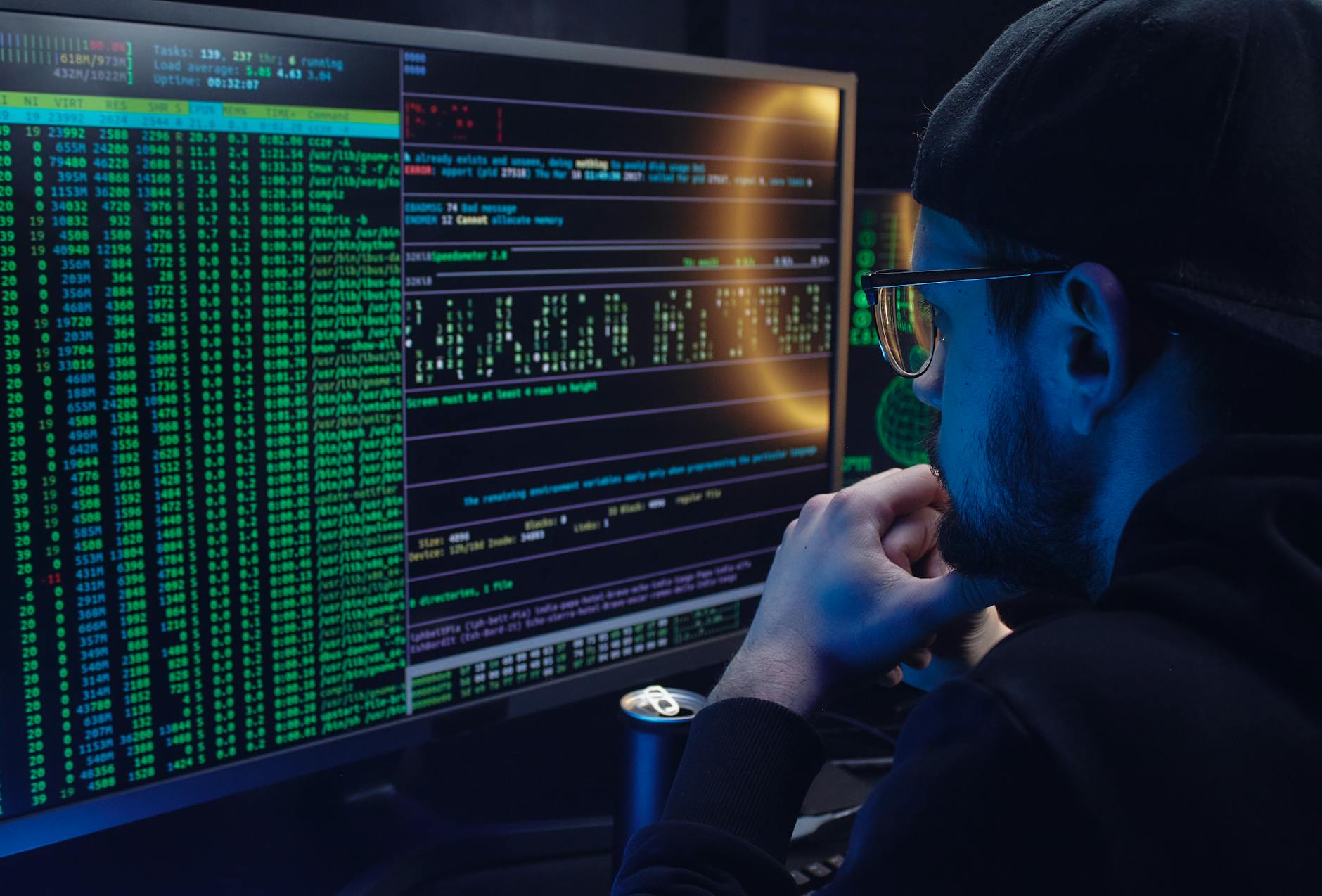
Chrome 以快著称,但多标签页下的资源占用常让新手头疼。当发现电脑风扇狂转或网页响应迟钝时,不要盲目重启浏览器。请按下快捷键 `Shift + Esc` 唤醒 Chrome 内置的任务管理器。这里会清晰显示每个标签页、插件(Extension)和子框架占用的 CPU 与内存。如果发现某个名为“渲染器(Renderer)”的进程占用异常,直接点击“结束进程”即可,而无需关闭整个浏览器。此外,针对 202616 版本的性能优化,建议在设置中开启“内存节省模式(Memory Saver)”,它会自动释放后台闲置标签页的资源,确保当前活动窗口的绝对流畅,这对于内存小于 16GB 的设备尤为重要。
安全与更新:维护长效稳定的运行环境
保持浏览器处于最新状态是防御恶意脚本的最佳手段。Chrome 的更新机制通常在后台静默完成,但新手往往因为长期不关闭浏览器而导致更新挂起。请观察浏览器右上角的“三个点”菜单图标,如果呈现绿色、橙色或红色,说明已有待安装的更新。点击“重新启动”即可完成覆盖安装。在安全配置上,建议进入“隐私和安全”面板,开启“安全浏览(标准保护)”。针对常见的“网页显示不全”或“插件冲突”问题,可以通过 `chrome://flags` 搜索相关实验性功能进行重置,但对于新手,最稳妥的排查方式是使用“无痕模式(Incognito)”打开网页,若无痕模式下正常,则说明是某个已安装的扩展程序导致了故障。
常见问题
为什么我安装的 Chrome 界面是英文的,如何快速切换?
进入设置(Settings),搜索“Language”,在语言列表中添加“中文(简体)”,点击右侧三个点勾选“以这种语言显示 Google Chrome”,然后点击 Relaunch 重启即可。如果列表中没有中文,需点击 Add languages 手动添加。
Chrome 提示“由贵单位管理”是怎么回事?我这是个人电脑。
这通常是因为安装了某些第三方安全软件或配置了特定的策略项(如某些去广告插件修改了注册表)。你可以通过在地址栏输入 `chrome://policy` 查看具体的策略来源。如果不是公司电脑,通常可以通过清理注册表中的 HKLM\SOFTWARE\Policies\Google\Chrome 项来解决。
网页图片无法显示,只剩下一个破碎的小图标如何处理?
这多半是由于缓存损坏或 DNS 解析问题。首先尝试按下 `Ctrl + F5` 强制刷新页面;若无效,进入设置清除近一小时的“缓存的图片和文件”。如果所有网站图片都打不开,请检查是否在“网站设置”中误关了“显示所有图片”的全局开关。
总结
立即访问 Chrome 官方下载页面,获取最新版安装包并开启您的 202616 效率之旅。
相关阅读:Chrome 202616 周效率实践清单使用技巧,Chrome 202616 周效率实践清单:新手从安装到流畅运行的全流程指南