Chrome 202616 周效率实践清单:构建个性化数字视界与基础配置

在数字化办公与沉浸式娱乐并重的今天,拥有一个稳定、高效的浏览器至关重要。本周的实践清单将带你从零开始,掌握 Chrome 的核心配置技巧。
跨平台官方获取与安装排查
获取 Chrome 的第一步是确保来源的安全与纯净。通过访问官方通道页(/client/),您可以找到适配各种操作系统的官方下载入口。根据您的操作系统环境,系统会自动匹配最佳的获取路径。例如,Windows 平台提供适用于 Windows 11/10/8.1/8/7 64位的版本;而 macOS 版本则原生适配 Apple 芯片及 Intel 处理器,提供极致性能。

在真实使用场景中,部分新手用户在 Windows 环境下运行在线安装程序时,可能会遇到进度条卡在“正在下载”或“正在连接网络”的情况。这通常是由于本地网络防火墙拦截或 DNS 解析延迟导致。解决此问题最直接的方法是进入 Chrome 下载中心,选择获取“脱机安装包”(离线安装程序)。下载完成后断开网络进行本地安装,即可绕过网络环境限制,顺利完成客户端部署。
首次配置与跨端数据迁移
完成安装后,首次配置决定了后续使用体验的流畅度。作为全球主流的网页浏览工具,Chrome 旨在通过深层的性能优化与多端同步,为您构建一个不止于快、更是高度个性化的数字视界。新手用户登录 Google 账号后,即可开启书签、历史记录和密码的多端同步功能。

当您从旧电脑迁移到新设备,或者从其他浏览器(如 Edge 或 Safari)转用 Chrome 时,数据迁移是首要任务。在首次启动的欢迎界面,或通过“设置 > 导入书签和设置”选项,您可以一键勾选需要迁移的浏览历史、已保存的密码和自动填充表单数据。若发现部分书签层级错乱,建议在旧设备上先将书签导出为标准 HTML 文件,再通过 Chrome 的书签管理器进行手动导入,这样能100%保留原有的文件夹目录结构,实现工作流的无缝衔接。
性能优化与毫秒级响应设置
凭借先进的渲染引擎,当前稳定版 Chrome 能够以毫秒级速度解析复杂网页。然而,对于习惯同时打开数十个标签页的新手用户来说,合理配置性能参数是保持系统流畅的关键。截至2026年05月,Chrome 在“设置 > 性能”面板中提供了更为智能的资源管理选项。
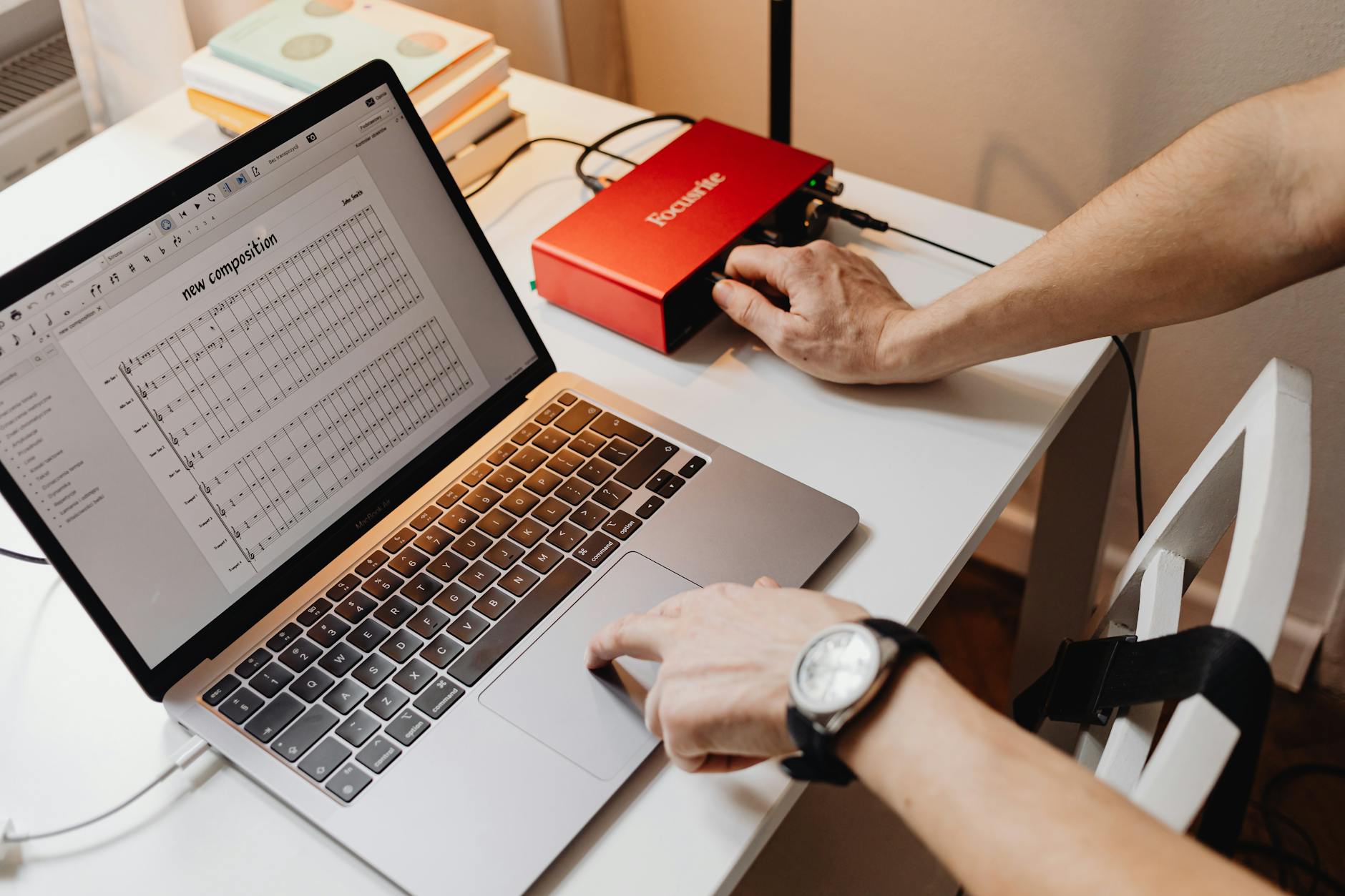
如果您在使用过程中发现电脑风扇狂转或系统内存占用过高,可以使用快捷键 Shift+Esc 呼出 Chrome 内置的任务管理器,精准定位是哪个标签页或扩展程序消耗了过多资源,并直接结束该进程。同时,强烈建议开启“内存节省程序”功能。当该功能激活时,Chrome 会自动释放非活动标签页占用的内存,确保您当前正在浏览的页面以及其他计算机应用程序拥有充足的系统资源。这种深层的性能优化,不仅提升了网页加载速度,也显著延长了便携设备的续航时间。
全方位安全守护与扩展生态
在探索互联网时,隐私与数据始终处于保护之中是 Chrome 的核心承诺。内置安全浏览技术能够自动拦截潜在的恶意网站与下载威胁。官方不断更新安全策略,确保用户免受网络钓鱼和恶意软件的侵害。在“隐私设置和安全性”中,新手用户可以运行安全检查,一键排查密码是否泄露、扩展程序是否存在风险以及软件版本是否为最新。
除了卓越的基础架构,丰富的扩展生态是 Chrome 成为个性化工作流中枢的关键(详见 /capabilities/)。通过 Chrome 网上应用店,您可以安装各类生产力工具。但需要注意的是,安装过多扩展可能会拖慢启动速度。建议新手用户每隔一段时间审查已安装的插件,禁用或移除长期不使用的扩展。这不仅能维持浏览器的极致响应速度,还能减少潜在的安全攻击面,让您的数字视界始终保持清爽与安全。
常见问题
如何确认我下载的客户端是原生适配 Apple 芯片的版本?
在 macOS 系统中完成安装并启动浏览器后,点击左上角菜单栏的“关于 Google Chrome”。在版本号后方,如果您看到“arm64”或明确标注适用 Apple 芯片的字样,即表示您已成功安装原生适配版本,可享受最佳能效比。
开启内存节省程序后,切换回之前的标签页需要重新加载吗?
是的。当内存节省程序释放了某个非活动标签页的资源后,该页面会处于休眠状态。当您再次点击该标签页时,它会自动刷新并重新加载内容。您也可以在设置中添加“始终保持活动状态的网站”白名单,避免重要工作页面被休眠。
为什么我在下载某些文件时会被浏览器自动拦截?
这得益于内置的安全浏览技术。如果系统判定该文件来源于已知恶意网站,或文件特征符合潜在威胁模型,就会自动阻断下载以保护您的设备安全。若您确信文件安全,可在下载记录页面选择“保留危险文件”,但请务必谨慎操作。
总结
准备好体验毫秒级速度与全方位安全守护了吗?立即访问 Chrome下载中心(/client/),获取适配您操作系统的最新稳定版客户端,开启您的个性化数字视界之旅。
相关阅读:Chrome 202616 周效率实践清单,Chrome 202616 周效率实践清单使用技巧,Chrome 202617 周效率实践清单:新手安装、配置与跨端迁移实操指南
截至2026年05月,浏览器不仅是访问网页的工具,更是个性化工作流的中枢。这份“Chrome 202616 周效率实践清单”专为新手用户打造,带你深入了解如何从正规来源完成客户端下载,并快速掌握首次配置与数据迁移技巧。凭借先进的渲染引擎,当前稳定版 Chrome 能够以毫秒级速度解析复杂网页。本文将详细解析多平台安装排查、性能优化设置以及内置安全浏览技术的应用,助你在数字世界中的每一步都稳健且迅速。